Konektory
Konektory slouží k integraci aplikace s externími systémy třetích stran (například Shopify nebo Base). Umožňují obousměrnou synchronizaci dat – stahování objednávek a produktů z e-shopů a zároveň zpětné promítání informací o skladových zásobách a stavech operací do těchto systémů.
Shopify
Pro propojení systému se Shopify je nutné vytvořit vlastní aplikaci přímo v administraci Shopify a udělit jí odpovídající oprávnění.
Postup vytvoření aplikace
Přihlaste se do administrace Shopify.
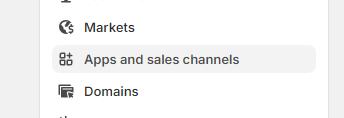
Přejděte do sekce Apps and sales channels.
Klikněte na Develop apps.
Zvolte možnost Create app.
Vyplňte základní informace:
App name: Stockisimo
App developer email: e-mail přihlášeného uživatele (nebo jiný kontaktní e-mail dle interních pravidel)
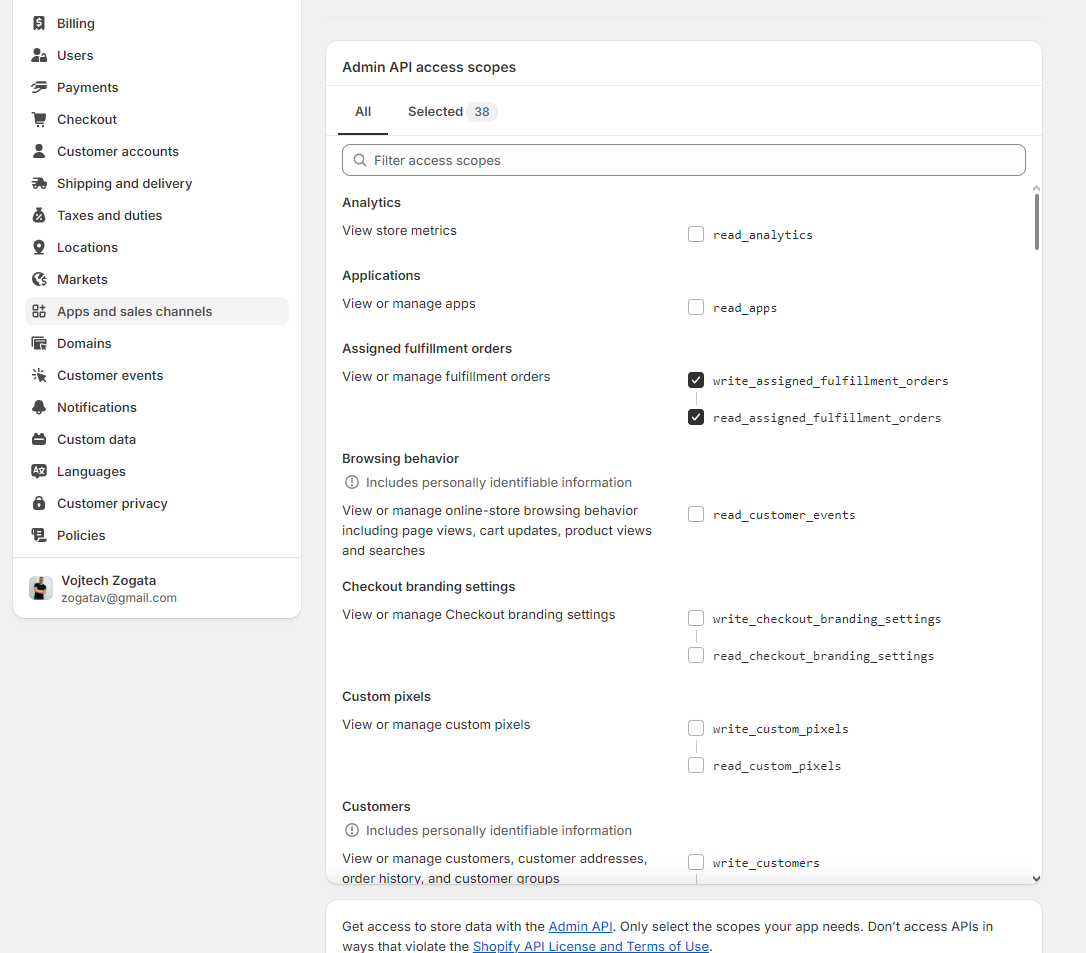
V dalším kroku je nutné aplikaci přiřadit požadovaná oprávnění (API scopes).
- Aplikace vyžaduje následující práva:
write_product_feeds, read_product_feeds
write_product_listings, read_product_listings
write_products, read_products
write_assigned_fulfillment_orders, read_assigned_fulfillment_orders
write_draft_orders, read_draft_orders
write_merchant_managed_fulfillment_orders, read_merchant_managed_fulfillment_orders
write_order_edits, read_order_edits
write_orders, read_orders
write_script_tags, read_script_tags
write_third_party_fulfillment_orders, read_third_party_fulfillment_orders
write_order_submission_rules, read_order_submission_rules
write_fulfillments, read_fulfillments
write_custom_fulfillment_services, read_custom_fulfillment_services
write_fulfillment_constraint_rules, read_fulfillment_constraint_rules
write_locations, read_locations
write_inventory, read_inventory
write_returns, read_returns
write_shipping, read_shipping
write_inventory_shipments, read_inventory_shipments
Celkem se jedná o 38 oprávnění, která jsou nezbytná pro plnohodnotnou synchronizaci produktů, objednávek, skladových zásob a fulfillment procesů.
Po úspěšném vytvoření a autorizaci aplikace ve Shopify proběhne z naší strany inicializace aplikace.
- Součástí inicializace je:
vytvoření nové lokace ve Shopify určené pro Stockisimo,
příprava napojení na správu skladových zásob přes tuto lokaci.
Jakmile je inicializace dokončena, je nutné provést ještě ruční krok na straně uživatele.
Přiřazení lokace Stockisimo k produktům
Aby mohl systém správně pracovat se skladovými zásobami, je potřeba přidat lokaci STOCKISIMO ke všem produktům v Shopify a nastavit pro ni počáteční stav zásob.
Doporučený postup (nejjednodušší varianta):
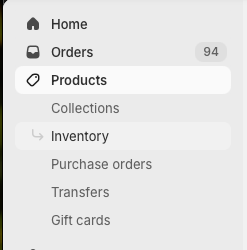
V administraci Shopify přejděte do sekce Products.
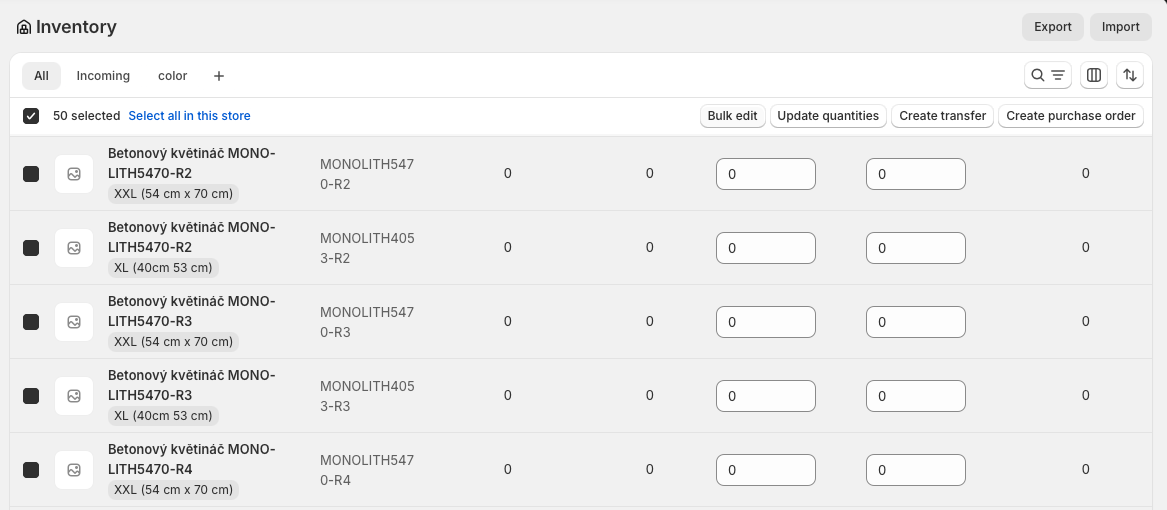
Přejděte do sekce Inventory / Skladové zásoby.
Zvolte možnost hromadné úpravy (Bulk edit) a označte všechny produkty.
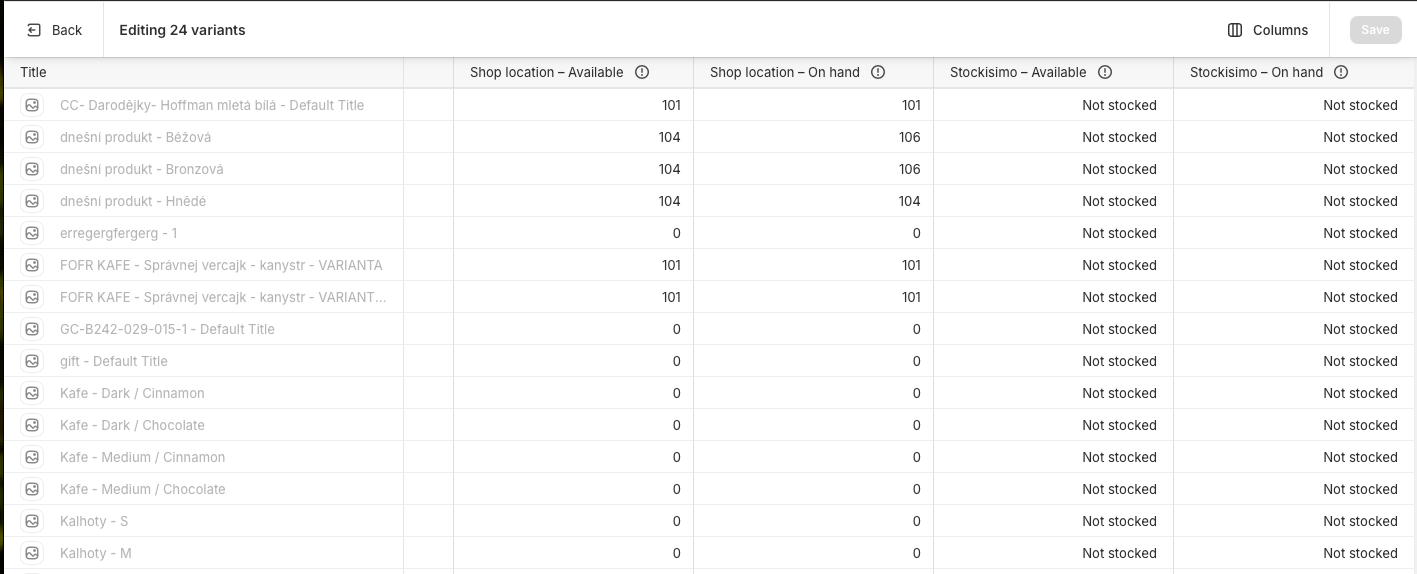
V tabulce najděte sloupec Stockisimo (odpovídající lokaci Stockisimo).
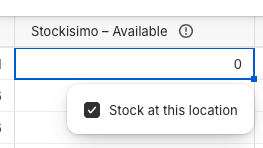
U všech produktů zaškrtněte Stock at this location / Naskladnit v této lokalitě (stačí zaškrtnout u prvního a poté roztáhnout na ostatní).
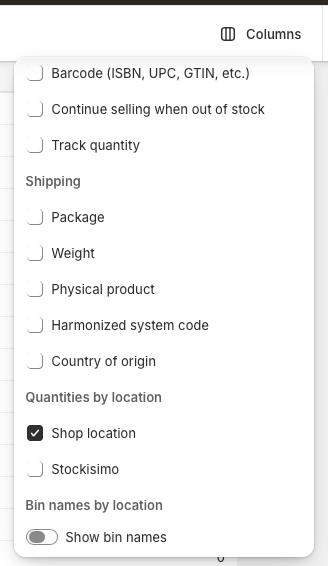
Pokud sloupec Stockisimo v hromadné úpravě nevidíte:
klikněte na tlačítko Columns / Sloupce,
v seznamu zaškrtněte sloupec Stockisimo,
následně se sloupec Stockisimo zobrazí.
Shoptet
Napojení na Shoptet probíhá pomocí XML exportů, které Shoptet generuje formou permanentních URL. Tyto odkazy se následně vloží do nastavení konektorů v systému a slouží ke stahování dat.
Integrace je read-only z pohledu Shoptetu – systém si data pravidelně stahuje, nikoliv zapisuje zpět přes API.
Export produktů
Pro synchronizaci produktů je nutné vytvořit XML export produktů.
V administraci Shoptetu přejděte do sekce Produkty → Export.
V záložce Typ exportu zvolte:
systémový: Kompletní export – XML
U formátu vyberte XML.
Volitelně doporučujeme zapnout:
Exportovat popisy bez HTML znaků (zjednodušuje další zpracování dat).
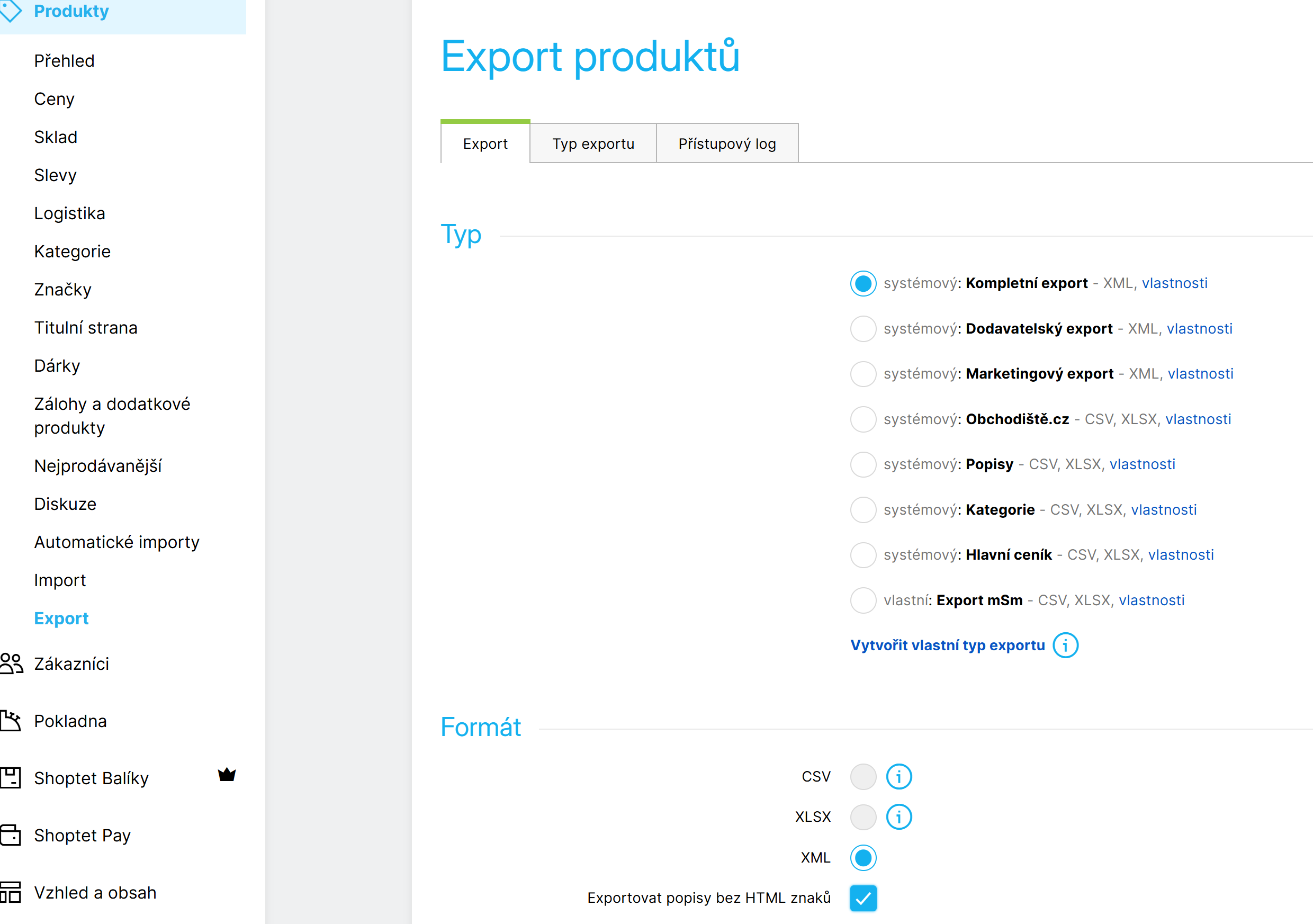
Po uložení přejděte do záložky Export.
Ve spodní části stránky se zobrazí sekce Permanentní odkaz zvoleného exportu.
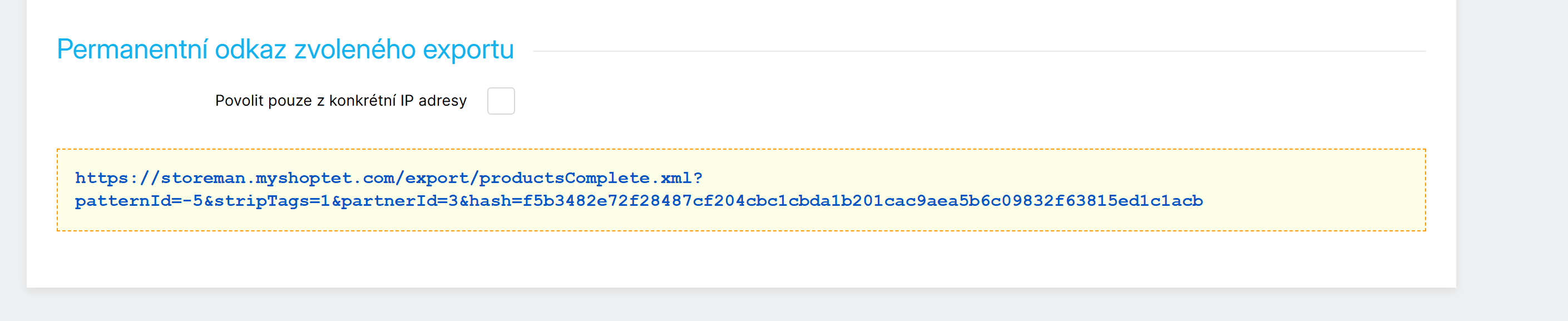
Zkopírujte celý vygenerovaný URL odkaz (včetně parametrů patternId, partnerId a hash).
Tento odkaz představuje zdroj dat pro produkty a bude použit v nastavení konektoru.
Export objednávek
Pro synchronizaci objednávek je nutné vytvořit XML export objednávek.
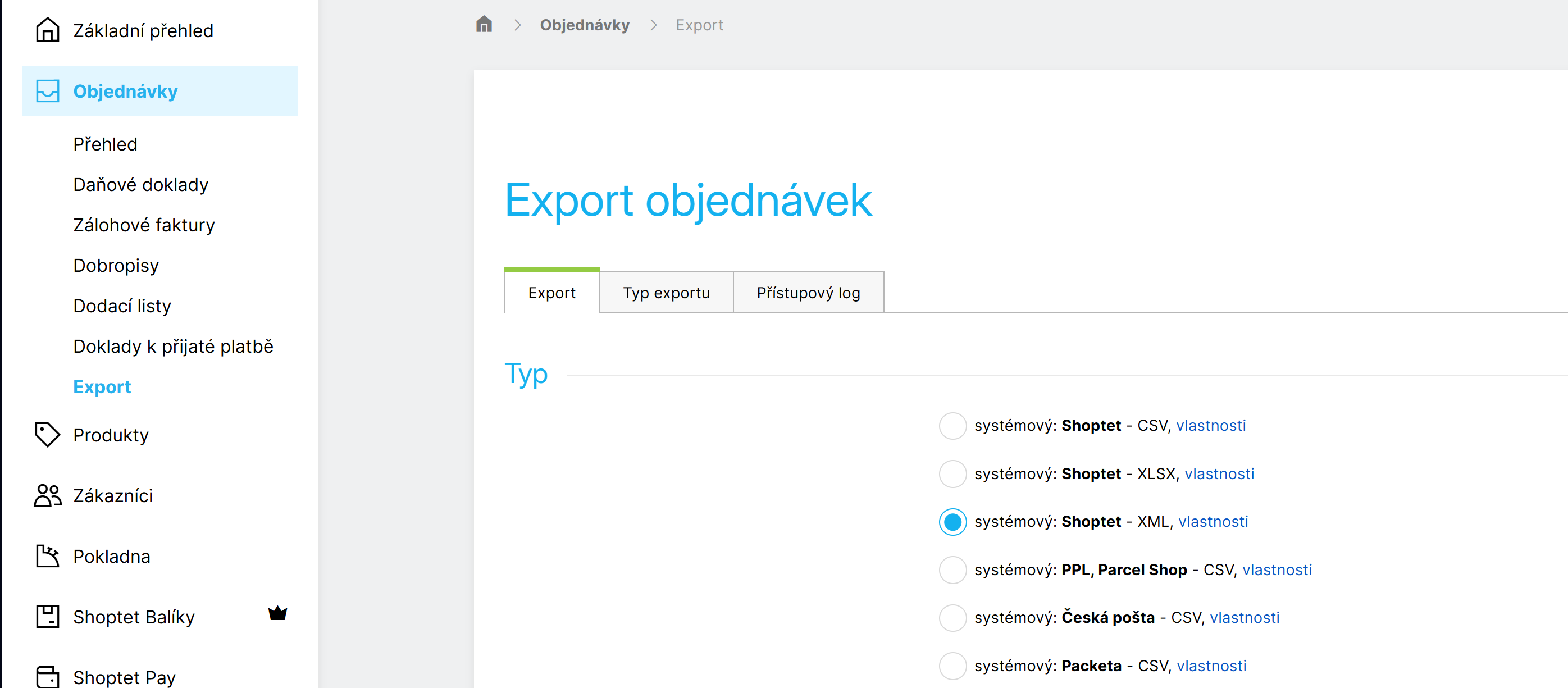
V administraci Shoptetu přejděte do sekce Objednávky → Export.
V záložce Typ exportu zvolte:
systémový: Shoptet – XML
V sekci Zahrnout objednávky doporučujeme nastavit:
Jen nové nebo změněné
Toto nastavení je důležité, protože:
výrazně snižuje objem dat,
zabraňuje opakovanému zpracování historických objednávek.
Ostatní volby (omezení záznamů, začátek synchronizace) ponechte výchozí, pokud nemáte specifický důvod je měnit.
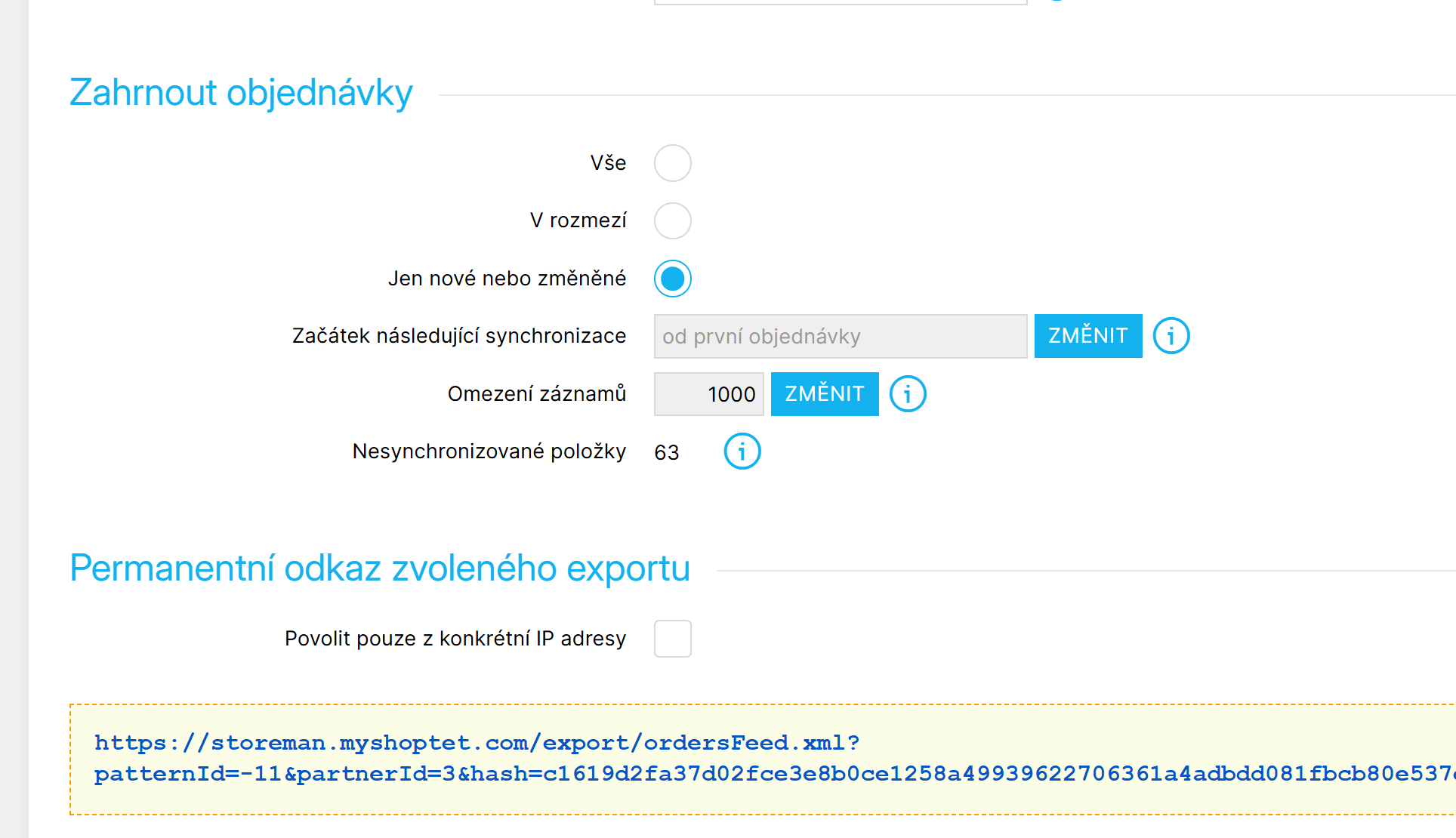
Po uložení přejděte do záložky Export.
Ve spodní části stránky se zobrazí Permanentní odkaz zvoleného exportu.
Zkopírujte celý URL odkaz.
Tento odkaz slouží jako zdroj dat pro objednávky.
Nastavení konektoru v systému
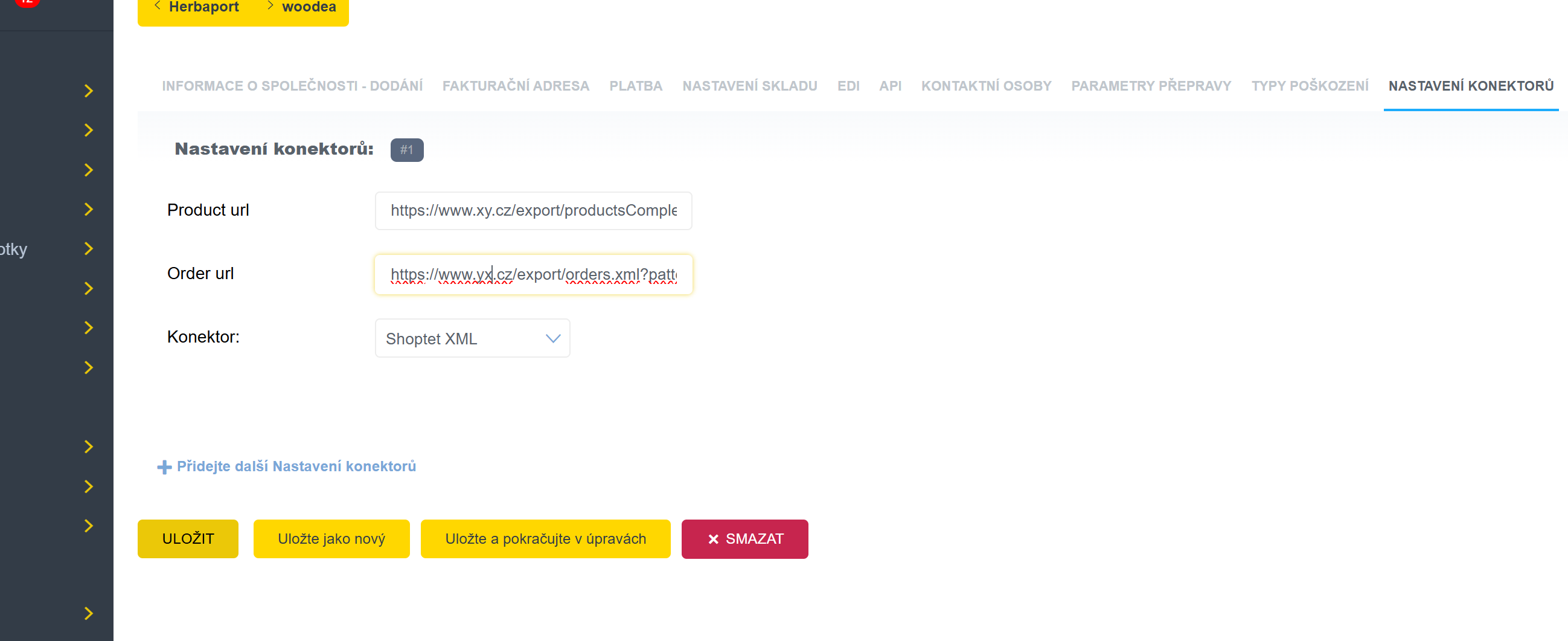
Jakmile máte připravené oba odkazy (produkty i objednávky), je potřeba je vložit do nastavení konektoru.
V administraci systému přejděte do Nastavení konektorů u daného klienta.
Vytvořte nový konektor nebo upravte existující.
Vyplňte:
Product URL – odkaz na XML export produktů ze Shoptetu,
Order URL – odkaz na XML export objednávek ze Shoptetu,
Konektor – zvolte Shoptet XML.
Nastavení uložte.
Od této chvíle je konektor připraven a systém začne:
pravidelně stahovat produkty,
synchronizovat nové a změněné objednávky,
pracovat s daty dle interní logiky skladu a operací.